
Ces onglets servent à répartir la carte en différents niveaux.
D'un simple clic, vous accédez aux plats, aux boissons ou à la carte des vins.
Lorsque vous faites défiler la carte, ces onglets restent fixés en haut, ce qui facilite la consultation de la carte.
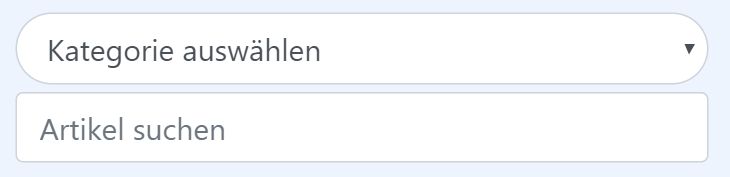
« Choisir une catégorie ». En cliquant dessus, vous voyez les différentes catégories principales de la carte et pouvez ainsi accéder directement à la catégorie souhaitée, par exemple les entrées, les plats principaux, ...
« Rechercher un article ». Saisissez un terme de recherche et seuls les plats contenant le terme souhaité s'affichent.

Avec ce cœur, vous pouvez ajouter l'article à votre liste de souhaits et avoir ainsi un aperçu direct de votre commande.
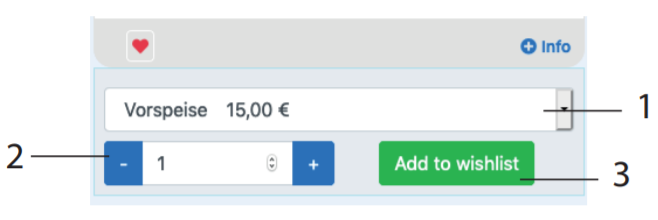
1. Si votre article a plusieurs prix, par exemple « entrée » ou « plat principal », ou « grand », « petit », vous pouvez choisir quel article vous souhaitez ajouter à votre liste de souhaits.
2. Ici, vous pouvez ajouter la quantité de l'article sélectionné. Vous pouvez par exemple ajouter à la liste de souhaits les articles de toutes les personnes présentes, afin de commander ensuite beaucoup plus facilement auprès du personnel.
3. Pour ajouter l'article souhaité à la liste de souhaits, il suffit maintenant de cliquer rapidement sur « Add to Wishlist ».
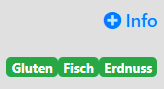
Sous certains articles se trouve un bouton « Info ». Si vous cliquez dessus, vous voyez les allergènes.

Fixés en bas de l'écran de votre smartphone, vous voyez les boutons « Langue » et « Liste de souhaits ». Si le restaurant a créé la carte en plusieurs langues, vous pouvez choisir entre différentes langues en cliquant sur le « drapeau ».
À côté, vous trouvez la liste de souhaits. Lorsque vous ajoutez un article à la liste de souhaits comme décrit ci-dessus, le prix et les articles qui s'y trouvent s'affichent déjà ici en bas. Si vous cliquez dessus, vous accédez à la liste de souhaits.
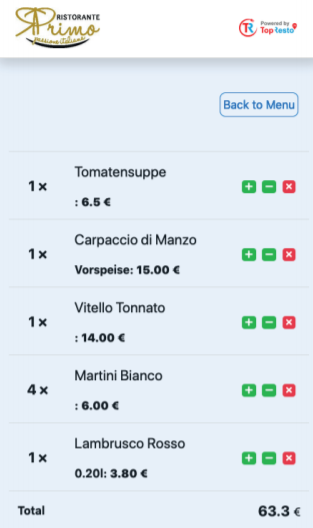
Vous voyez ici tous les articles que vous avez ajoutés à votre liste de souhaits, y compris le prix total. En haut, vous pouvez revenir avec « Back to Menu » pour ajouter d'autres articles.
Vous pouvez maintenant très facilement montrer ou lire la liste de souhaits au personnel.



 Deutsch
 English
 Português
 Italiano
 Español
 Türkçe
 中文

